
蓝牙低功耗 (BLE)
蓝牙低功耗是从蓝牙 4.0 起支持的协议,与经典蓝牙相比,功耗极低、传输速度更快,但传输数据量较小。常用在对续航要求较高且只需小数据量传输的各种智能电子产品中,比如智能穿戴设备、智能家电、传感器等,应用场景广泛。
1. 角色/工作模式
蓝牙低功耗协议给设备定义了若干角色,或称工作模式。蓝牙目前支持的有以下几种:
1) 中心设备/主机 (Central)
中心设备可以扫描外围设备,并在发现有外围设备存在后与之建立连接,之后就可以使用外围设备提供的服务(Service)。
一般而言,手机会担任中心设备的角色,利用外围设备提供的数据进行处理或展示等等。提供低功耗蓝牙接口是默认设定手机为中心设备的。
2) 外围设备/从机 (Peripheral)
外围设备一直处于广播状态,等待被中心设备搜索和连接,不能主动发起搜索。例如智能手环、传感器等设备。
如果外围设备广播时被设置为不可连接的状态,也被称为广播模式 (Broadcaster)。
注意
在使用中,蓝牙设备可以同时处于主机和从机模式。在安卓设备上,只需要初始化一次蓝牙适配器;而在 iOS 设备上,需要分别使用两种不同的 mode 参数分别初始化中心设备和外围设备的蓝牙适配器。建议统一对于主机和从机模式分别进行一次初始化。
2. 通信协议
在两个蓝牙低功耗设备建立连接之后,双方的数据交互是基于 GATT (Generic Attribute Profile) 规范,根据该规范可以定义出一个个配置文件 (Profile),描述该蓝牙设备提供的服务 (Service)。
在整个通信过程中,有几个最主要的概念:
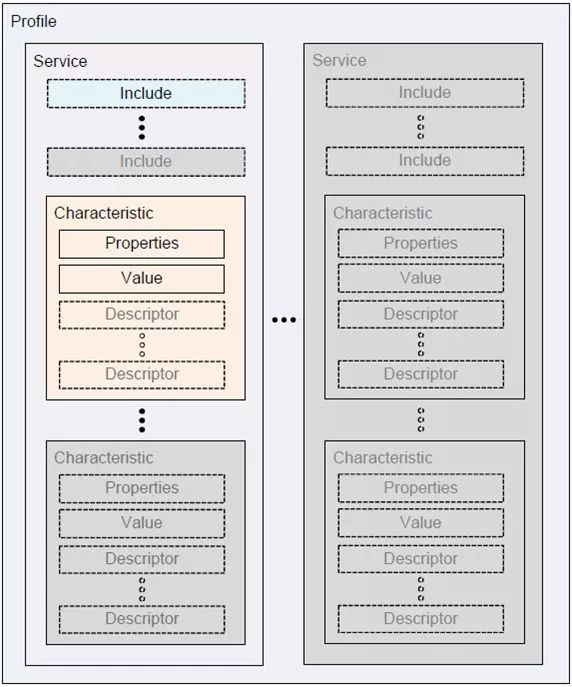
- 配置文件 (Profile): Profile 是被蓝牙标准预先定义的一些 Service 的集合,并不真实存在于蓝牙设备中。如果蓝牙设备之间要相互兼容,它们只要支持相同的 Profile 即可。一个蓝牙设备可以支持多个 Profile。
- 服务 (Service): Service 是蓝牙设备对外提供的服务,一个设备可以提供多个服务,比如电量信息服务、系统信息服务等。每个服务由一个 UUID 唯一标识。
- 特征 (Characteristic): 每个 Service 包含 0 至多个 Characteristic。比如,电量信息服务就会有个 Characteristic 表示电量数据。Characteristic 包含一个值 (value)和 0 至多个描述符 (Descriptor) 组成。在与蓝牙设备通信时,主要就是通过读写 Characteristic 的 value 完成。 每个 Characteristic 由一个 UUID 唯一标识。
- 描述符 (Descriptor): Descriptor 是描述特征值的已定义属性。例如,Descriptor 可指定人类可读的描述、特征值的取值范围或特定于特征值的度量单位。每个 Descriptor 由一个 UUID 唯一标识。
如下图所示,我们可以简单地理解为:每个蓝牙设备可能提供多个 Service,每个 Service 可能有多个 Characteristic,我们根据蓝牙设备的协议对对应 Characteristic 的值进行读写即可达到与其通信的目的。
3. UUID (Universally Unique Identifier)
根据蓝牙 4.2 协议规范(Vol 3, Part B, section 2.5.1 UUID),UUID 是一个 128 位的唯一标识符,用来标识 Service 和 Characteristic 等。
为了减少存储和传输 128 位 UUID 值的负担,蓝牙技术联盟预分配了一批 UUID,这一批 UUID 拥有一个共同部分,被称为 Bluetooth Base UUID,即 00000000-0000-1000-8000-00805F9B34FB。因此,预分配的 UUID 也可以使用 16 位或 32 位表示,其中 16 位 UUID 最为常用。使用 16/32 位的 UUID 可以降低存储和传输的负载。开发者自定义的 UUID 应注意不能与预分配的 UUID 冲突。
iOS 支持直接使用 16 位 和 128 位的 UUID;
Android 8.0.9 版本开始,支持直接使用 16/32/128 位 UUID;
Android 8.0.9 以下版本,只支持 128 位的 UUID,需要开发者手动补位到 128 位。补位方式如下
text128位UUID = 16位UUID * 2^96 + Bluetooth Base UUID 128位UUID = 32位UUID * 2^96 + Bluetooth Base UUID例如
text0x180F -> 0000180F-0000-1000-8000-00805F9B34FB
所有接口的返回值统一为 128 位 UUID。
4. 中心设备的使用流程
4.1 初始化蓝牙模块
在使用蓝牙接口前,必须首先初始化蓝牙适配器模块,其他接口必须在初始化后成功方可调用。
当蓝牙开关未开启或手机不支持蓝牙时,会返回错误。此时蓝牙模块已经初始化完成,可通过监听手机蓝牙状态的改变,也可以调用蓝牙模块的所有API。开发者在开发中应该考虑兼容用户在使用过程中打开/关闭蓝牙开关的情况,并给出必要的提示,提高可用性。
4.2 扫描并发现蓝牙外围设备
蓝牙模块初始化成功后,一般需要通过蓝牙扫描外围设备。当蓝牙外围设备被扫描到时,会产生回调事件,返回扫描到的设备。扫描设备比较耗费系统资源,请在搜索到需要的设备后及时调用停止搜索。
若之前已连接过某个设备,获取到了 deviceId,可跳过扫描步骤。
// 监听扫描到新设备事件

sud.onBluetoothDeviceFound((res) => {

  res.devices.forEach((device) => {

    // 这里可以做一些过滤

    console.log('Device Found', device)

  })

  // 找到要搜索的设备后,及时停止扫描

  sud.stopBluetoothDevicesDiscovery()

})


// 初始化蓝牙模块

sud.openBluetoothAdapter({

  mode: 'central',

  success: (res) => {

    // 开始搜索附近的蓝牙外围设备

    sud.startBluetoothDevicesDiscovery({

      allowDuplicatesKey: false,

    })

  },

  fail: (res) => {

    if (res.errCode !== 10001) return

    sud.onBluetoothAdapterStateChange((res) => {

      if (!res.available) return

      // 开始搜寻附近的蓝牙外围设备

      sud.startBluetoothDevicesDiscovery({

        allowDuplicatesKey: false,

      })

    })

  }

})
4.3 连接设备
蓝牙低功耗设备间要进行通信,必须首先建立连接。
sud.createBLEConnection({

  deviceId, // 搜索到设备的 deviceId

  success: () => {

    // 连接成功,获取服务

    sud.getBLEDeviceServices({

      deviceId,

    })

  }

})
4.4 获取蓝牙外围设备的服务
sud.getBLEDeviceServices({

  deviceId, // 搜索到设备的 deviceId

  success: (res) => {

    for (let i = 0; i < res.services.length; i++) {

      if (res.services[i].isPrimary) {

        // 可根据具体业务需要,选择一个主服务进行通信

      }

    }

  }

})
4.5 读写服务的特征值
sud.getBLEDeviceCharacteristics({

  deviceId, // 搜索到设备的 deviceId

  serviceId, // 上一步中找到的某个服务

  success: (res) => {

    for (let i = 0; i < res.characteristics.length; i++) {

      let item = res.characteristics[i]

      if (item.properties.write) { // 该特征值可写

        // 本示例是向蓝牙设备发送一个 0x00 的 16 进制数据

        // 实际使用时,应根据具体设备协议发送数据

        let buffer = new ArrayBuffer(1)

        let dataView = new DataView(buffer)

        dataView.setUint8(0, 0)

        sud.writeBLECharacteristicValue({

          deviceId,

          serviceId,

          characteristicId: item.uuid,

          value: buffer,

        })

      }

      if (item.properties.read) { // 改特征值可读

        sud.readBLECharacteristicValue({

          deviceId,

          serviceId,

          characteristicId: item.uuid,

        })

      }

      if (item.properties.notify || item.properties.indicate) {

        // 必须先启用 sud.notifyBLECharacteristicValueChange 才能监听到设备 onBLECharacteristicValueChange 事件

        sud.notifyBLECharacteristicValueChange({

          deviceId,

          serviceId,

          characteristicId: item.uuid,

          state: true,

        })

      }

    }

  }

})

// 操作之前先监听,保证第一时间获取数据

sud.onBLECharacteristicValueChange((result) => {

  // 使用完成后在合适的时机断开连接和关闭蓝牙适配器

  sud.closeBLEConnection({

    deviceId,

  })

  sud.closeBluetoothAdapter({})

})
4.6 断开连接和关闭蓝牙适配器
使用完成后,应该在合适的时机断开连接,并关闭蓝牙适配器。